
Premiers pas
Home (accueil) - Search (recherche)
- Articles à venir
Desk (bureau)
Models (modèles)
Sites
Processes & Activities
- Articles à venir
Paramètres
Profil utilisateur
Éditeur de texte
Partagez une collection Transkribus avec des collègues, des bénévoles ou des étudiants et attribuez-leur des rôles en fonction des tâches que vous souhaitez leur confier.
Transkribus fournit un environnement dynamique pour la conservation et le partage des collections. Un rôle d’utilisateur définit les autorisations ou les responsabilités d’une personne au sein d’une équipe, d’une organisation ou d’un projet. Une gestion efficace des utilisateurs garantit une collaboration sans faille et l’intégrité des données. En vous familiarisant avec les rôles et les autorisations, vous pouvez optimiser la façon dont les membres de l’équipe interagissent au sein des collections.
Accéder au gestionnaire des utilisateurs
1.
Allez à la page de la collection voulue (voir Collections).
2.
Sélectionnez le menu Options dans le coin supérieur droit de la page. Les menus contextuels s’affichent.

3.
Sélectionnez le sous-menu Les membres. La page de gestion de la collection apparaît sous la section Collection members.

Inviter des utilisateurs
Vous pouvez partager une collection avec d’autres utilisateurs de Transkribus. Ceux-ci pourront interagir avec vos documents selon les droits d’accès et rôle que vous leur attribuerez. Pour partager une collection, vous devez envoyer une invitation à l’utilisateur à partir de Transkribus.
1.
Allez au Gestionnaire des utilisateurs de la collection à partager (voir Accéder au gestionnaire des utilisateurs)
2.
Sélectionnez le sous-menu Les membres. La page de gestion de la collection apparaît sous la section « Collection members ». Sélectionnez la section Invitations.
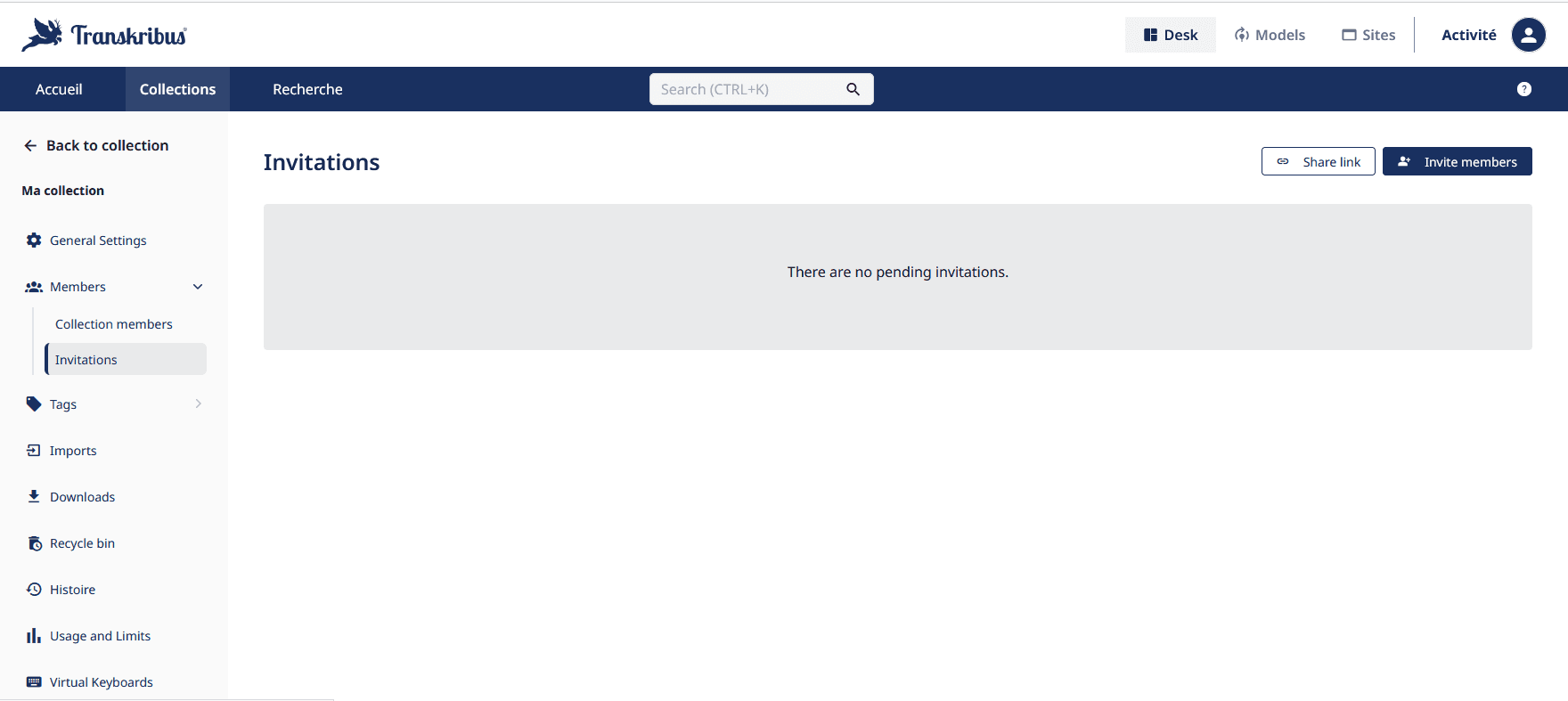
! Note : Vous ne pouvez pas inviter des utilisateurs dans une collection pour laquelle vous n’avez pas le rôle Owner (propriétaire). Dans ce cas, la section Invitations n’est pas disponible.
3.
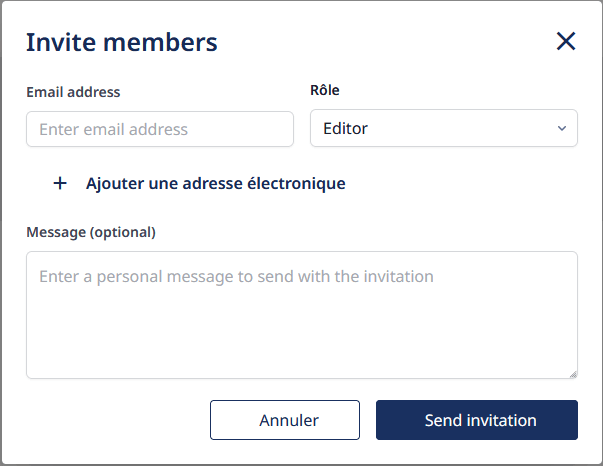
Sélectionnez le bouton Invite members dans le coin supérieur droit. La fenêtre suivante apparaît.
4.
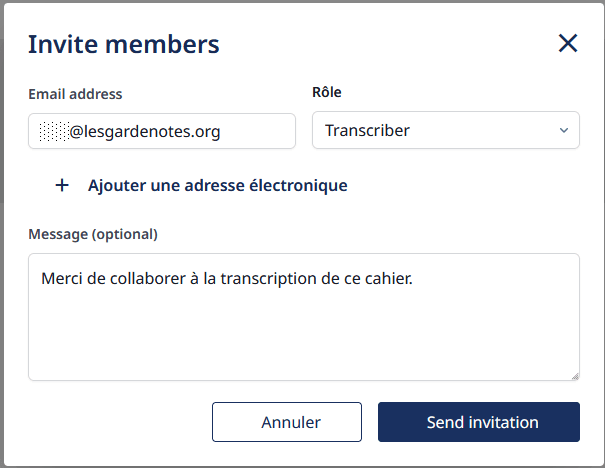
Saisissez l’adresse courriel de l’utilisateur que vous désirez inviter. Sélectionnez son rôle et écrivez un message d’invitation si vous voulez. Enfin, sélectionnez le bouton Send invitation.
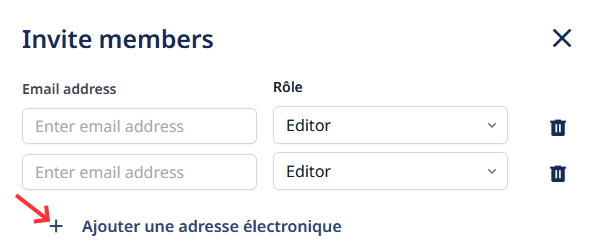
! Note : Vous pouvez inviter plusieurs utilisateurs à la fois en sélectionnant l’option + Ajouter une adresse électronique. Vous pourrez assigner un rôle pour chaque destinataire. Cependant, le message sera le même pour tous les destinataires.
! Note : L’invitation est envoyée. Tant que le destinataire n’aura pas accepté l’invitation, l’état pending sera affiché dans la section Invitations.

Recevoir une invitation
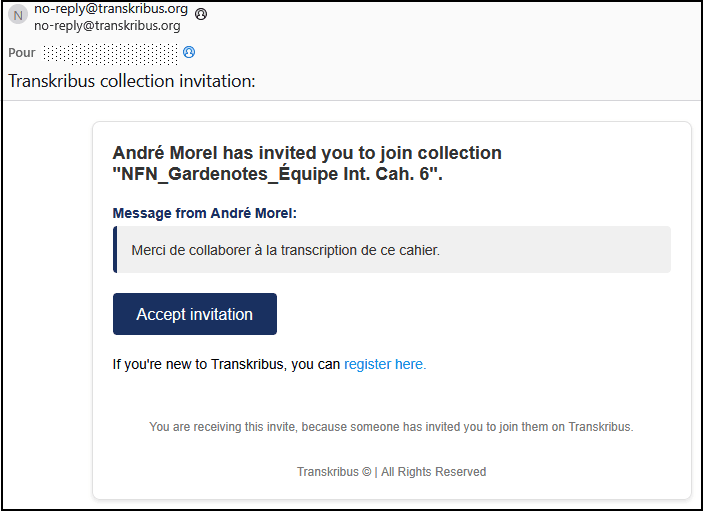
Voici ce qui se passe lorsque vous recevez une invitation d’accéder à une collection..
1.
Vous recevez un message semblable à celui-ci.
2.
Sélectionnez le bouton Accept invitation dans le courriel. Vous serez redirigé vers le site de l’application Transkribus. Si vous avez déjà un compte Transkribus associé à l’adresse courriel, authentifiez-vous. Un message semblable à celui-ci s’affichera dans Transkribus.
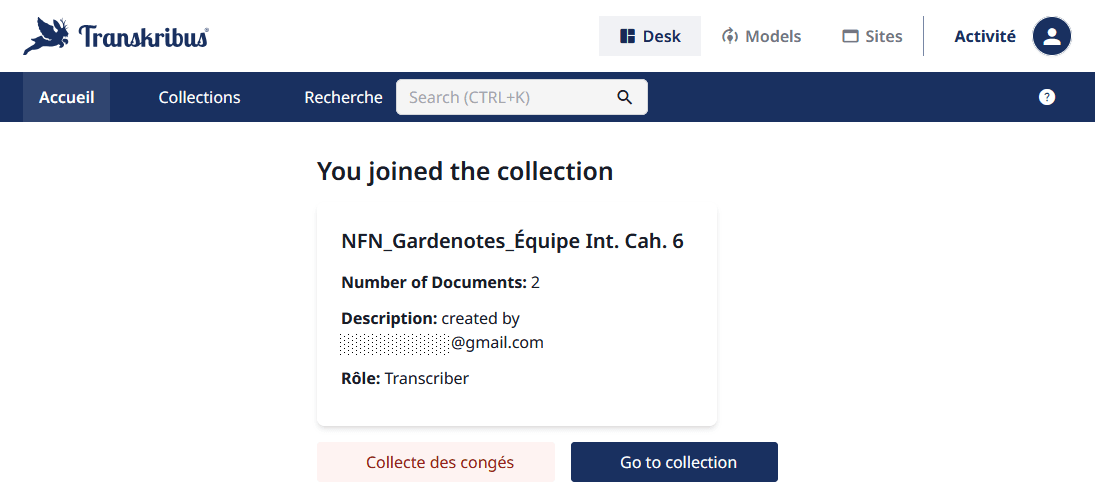
! Note : Ne sélectionnez pas le bouton Collecte des congés (très mauvaise traduction par l’intelligence artificielle du texte anglais Leave Collection) sinon vous serez automatiquement retiré de la collection.
! Note : Si vous n’avez pas de compte Transkribus, vous devez en créer un pour accéder à la collection.
3.
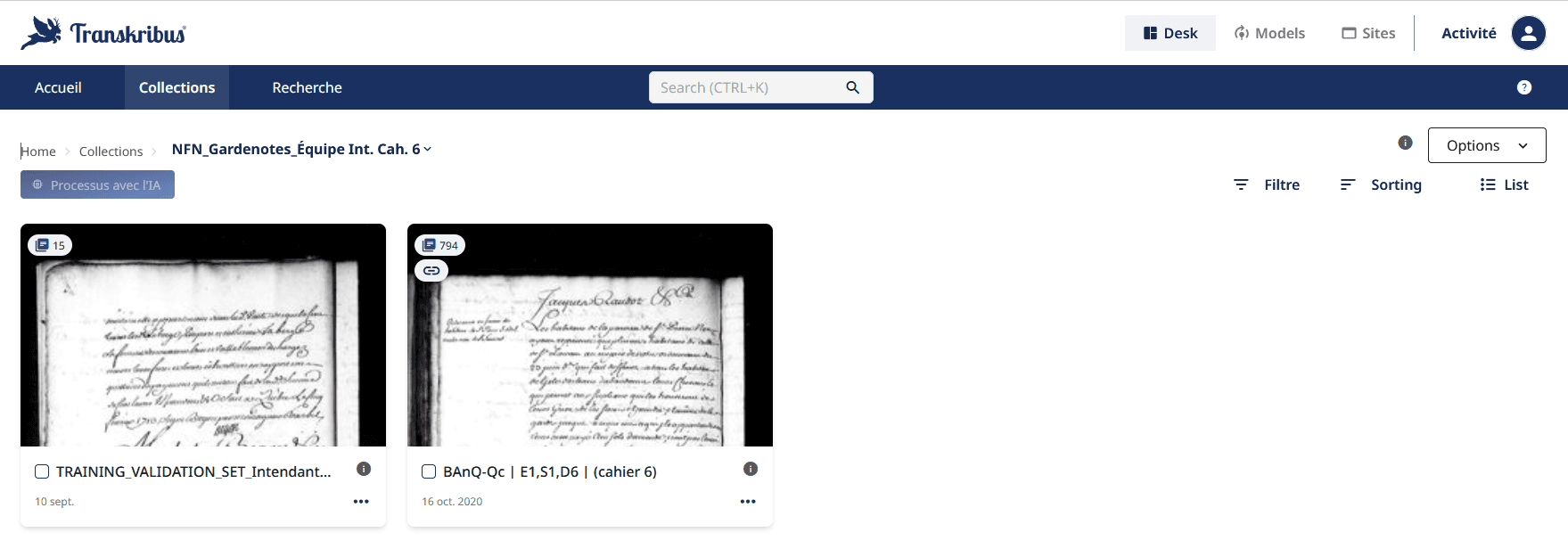
Sélectionnez le bouton Go to collection. et vous serez redirigé vers la collection partagée avec vous.
Gérer les utilisateurs
Le propriétaire d’une collection peut gérer le rôle des utilisateurs qui ont accès à la collection.
1.
Sous la section Collection members, sélectionnez les trois points ( … ) à la droite du compte de l’utilisateur à gérer.
2.
La liste des options s’affiche.
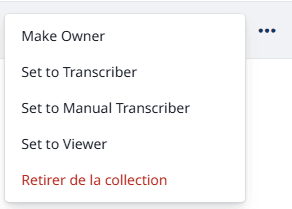
! Note : Le rôle actuel de l’utilisateur n’est pas affiché.
3.
Sélectionnez le rôle que vous désirez attribuer à l’utilisateur ou sélectionnez Retirer de la collection pour retirer les droits d’accès à la collection.
! Note : Si vous attribuez le rôle Owner à l’utilisateur, il aura tous les mêmes droits que vous sauf qu’il ne pourra pas supprimer la collection.
Rôles
- Viewer (reader ou lecteur) : Le lecteur ne peut que consulter le contenu d’une collection, mais il ne peut rien modifier et n’est pas autorisé à utiliser les données ultérieurement.
- Manual transcriber (transcripteur manuel) : Le transcripteur manuel peut contribuer à la transcription manuelle, mais il n’est pas autorisé à dépenser les crédits de la collection ou à utiliser les données plus avant. Cette fonction est particulièrement utile pour les projets de crowdsourcing.
- Transcriber (transcripteur) : Le transcripteur est chargé de convertir le contenu en format numérique. Il peut transcrire, modifier les transcriptions/la mise en page et utiliser la reconnaissance automatique de texte.
- Editor (éditeur) : L’éditeur dispose de droits d’édition plus étendus. Il gère les détails du document, la pagination et peut effectuer des interactions spécifiques avec les collections, garantissant ainsi l’organisation et l’exactitude du contenu.
- Owner (Collection owner) (propriétaire) : Le propriétaire dispose du niveau d’autorisation le plus élevé et gère l’ensemble de la collection. Il prend des décisions globales, gère les utilisateurs et maintient l’intégrité générale du système. Il est possible d’avoir plus d’un utilisateur ayant le rôle de propriétaire dans une collection.