Premiers pas
Home (accueil) - Search (recherche)
- Articles à venir
Desk (bureau)
Models (modèles)
Sites
Processes & Activities
- Articles à venir
Paramètres
Profil utilisateur
Éditeur de texte
Les caractères spéciaux et Transkribus
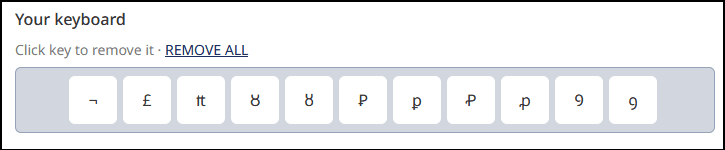
Dans vos documents, vous pouvez trouver des caractère spéciaux, c’est-à-dire des lettres particulières, des ligatures ou des abréviations que vous ne pouvez pas reproduire à partir du clavier d’un ordinateur ou d’un appareil mobile (par exemple œ, ₶, ꝓ). L’utilisation du clavier virtuel permet d’ajouter et de partager facilement des caractères spéciaux dans votre texte.
Claviers virtuels
- Clavier personnel
- Clavier collection
Claviers personnels
Un clavier virtuel personnel créé dans la catégorie PERSONAL sera accessible en tout temps par vous uniquement, peu importe la collection dans laquelle le document se trouve. Vous pouvez accéder à la gestion de ce type de clavier à partir du profil utilisateur ou à partir d’un clavier personnel dans une page dans l’éditeur de document.
Accéder au clavier personnel
La gestion des claviers personnels se fait à partir du profil utilisateur.
Sélectionnez d’abord le menu Profil utilisateur et ensuite le sous-menu Account & Usage (Compte et utilisation (crédits))
La page suivante s’affiche.
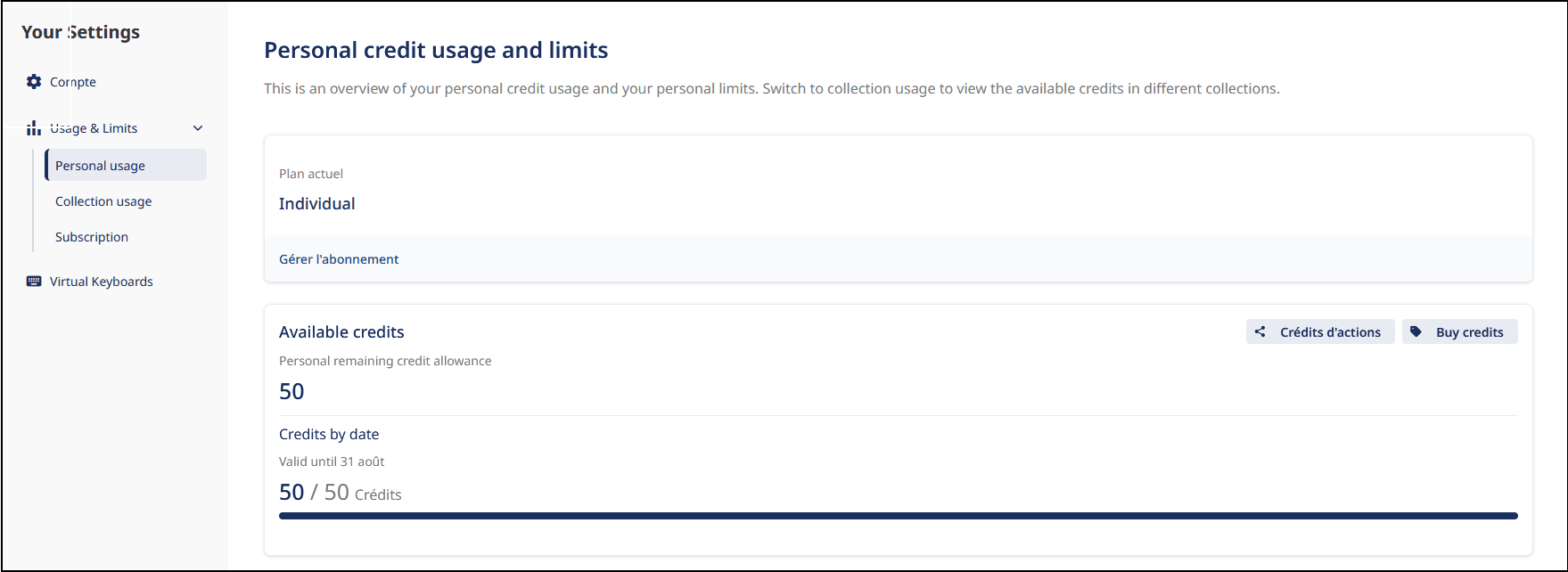
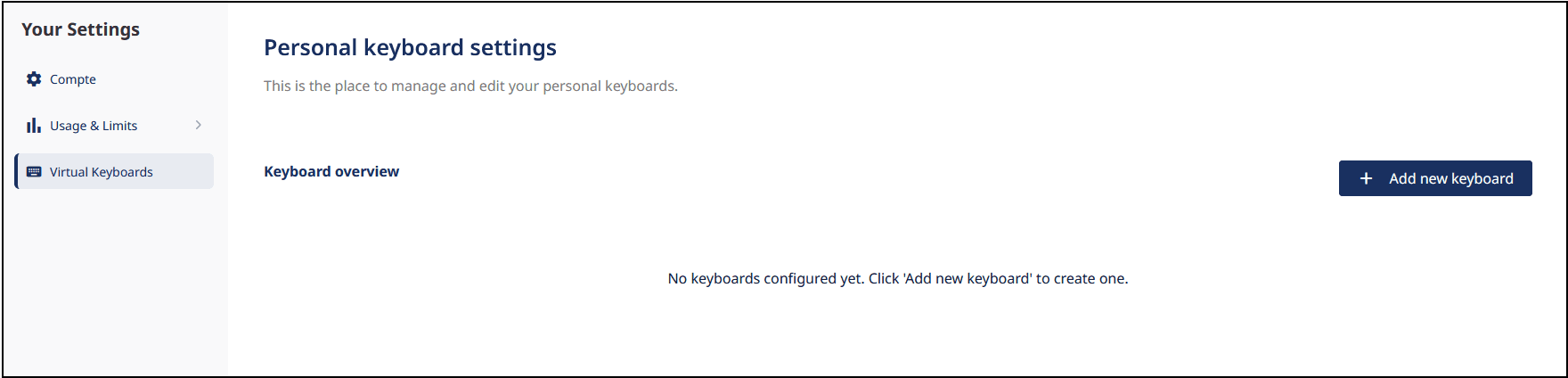
Sélectionnez le menu Virtual Keyboards.
La page suivante s’affiche.
Clavier collection
Accéder au clavier collection
La gestion des claviers collection se fait à partir des paramètres généraux de la collection.
Sélectionnez d’abord une collection et ensuite la liste des options sous le bouton Options de la collection dans le coin supérieur droit de la page.
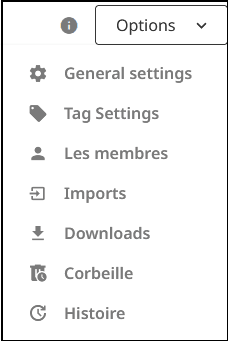
Sélectionnez le sous-menu General Settings (Paramètres généraux).
La page suivante s’affiche.
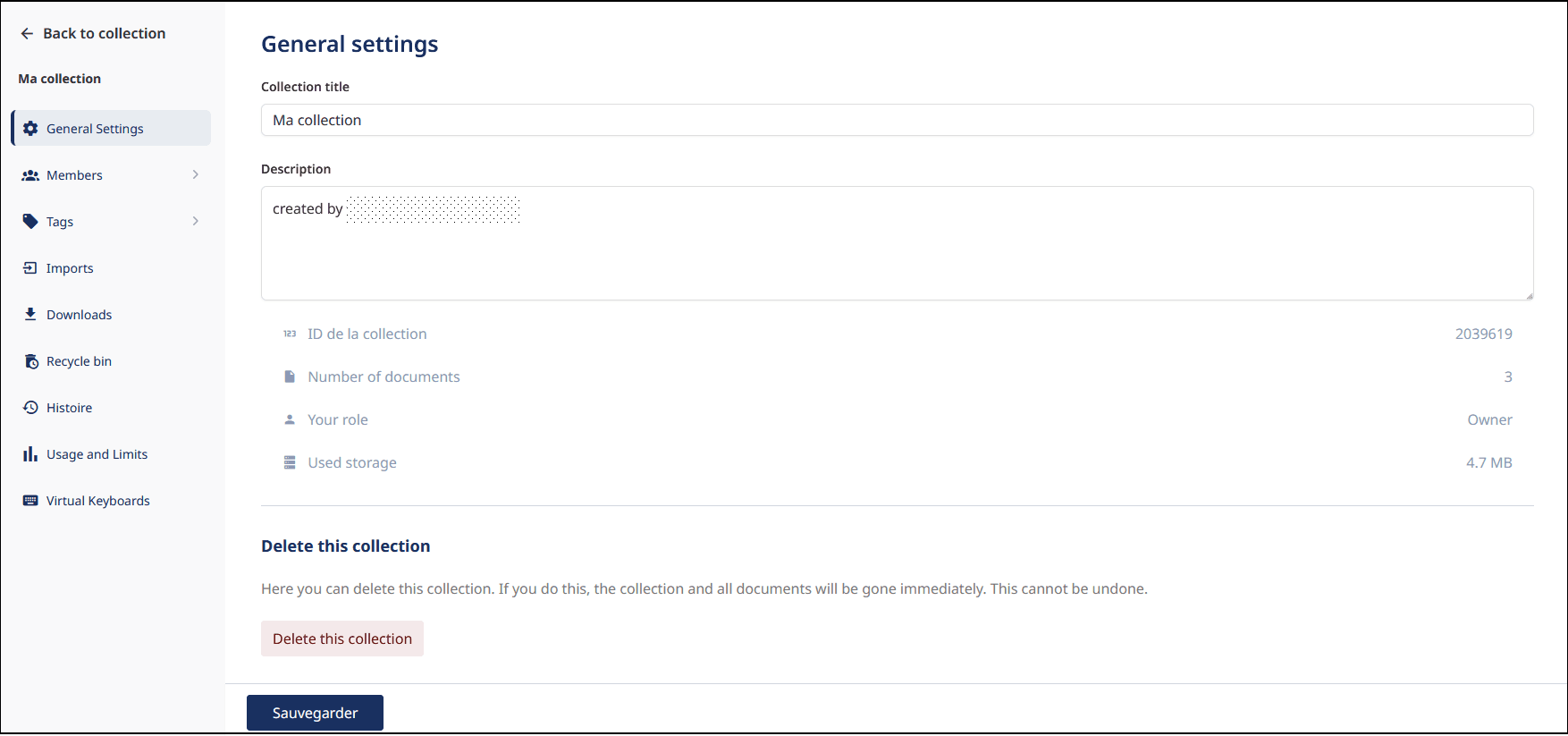
Sélectionnez le menu Virtual Keyboards.
La page suivante s’affiche.
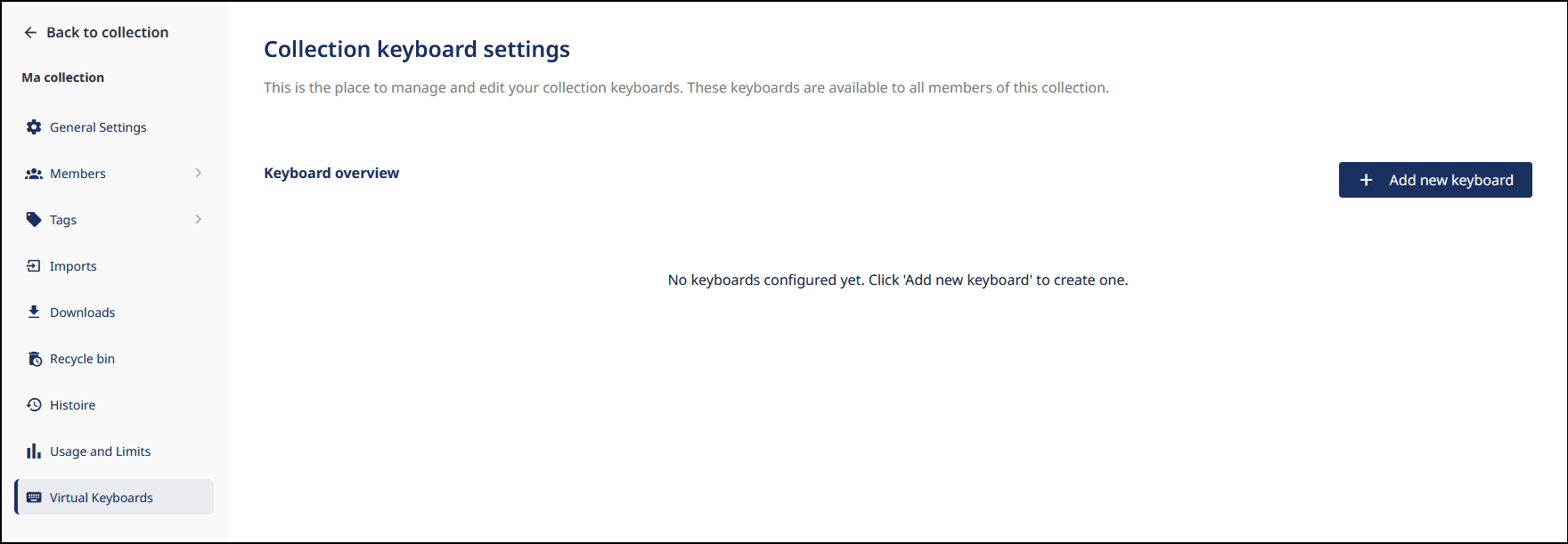
Créer un clavier virtuel
1.
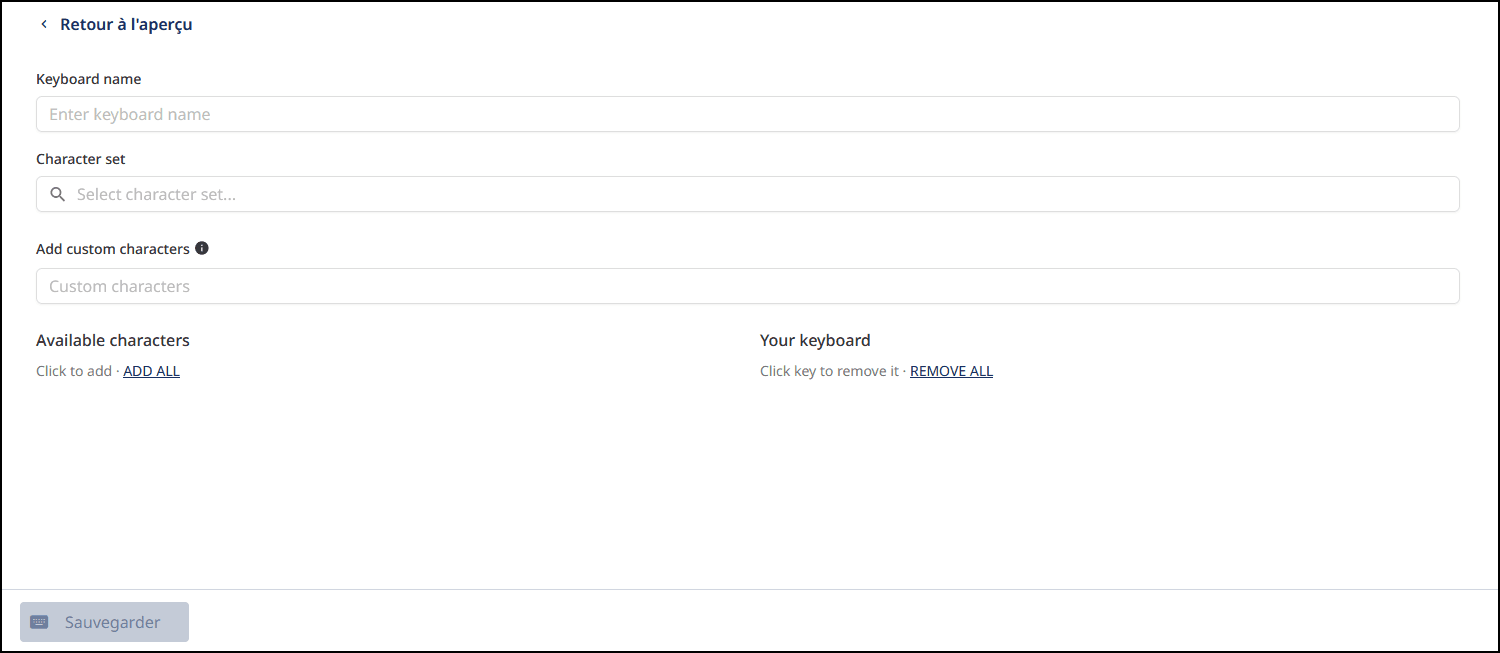
Sélectionnez le bouton Add New Keyboard (Ajouter un nouveau clavier).
La fenêtre suivante s’affiche
2.
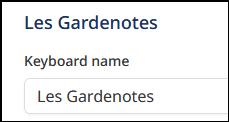
Saisissez le nom Les Gardenotes pour votre clavier personnel dans le champ Keyboard Name.
3.
Sélectionnez le Character Set (jeu de caractères) en cliquant dans le champ. La liste apparaît.
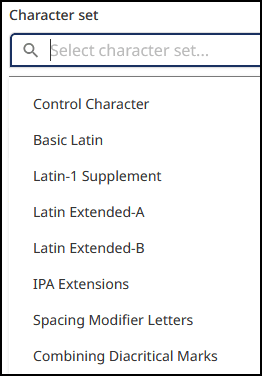
4.
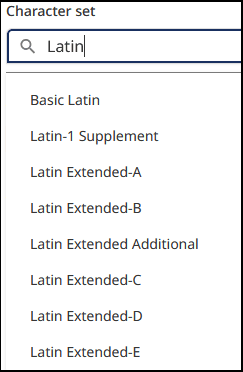
Dans notre exemple, nous allons ajouter le signe négation ¬ qui se trouve dans le jeu de caractères Latin 1 Supplement.
Vous pouvez donc sélectionner « Latin 1 Supplement » ou commencer à taper le nom du jeu de caractère dans le champ « Character Set ».
5.
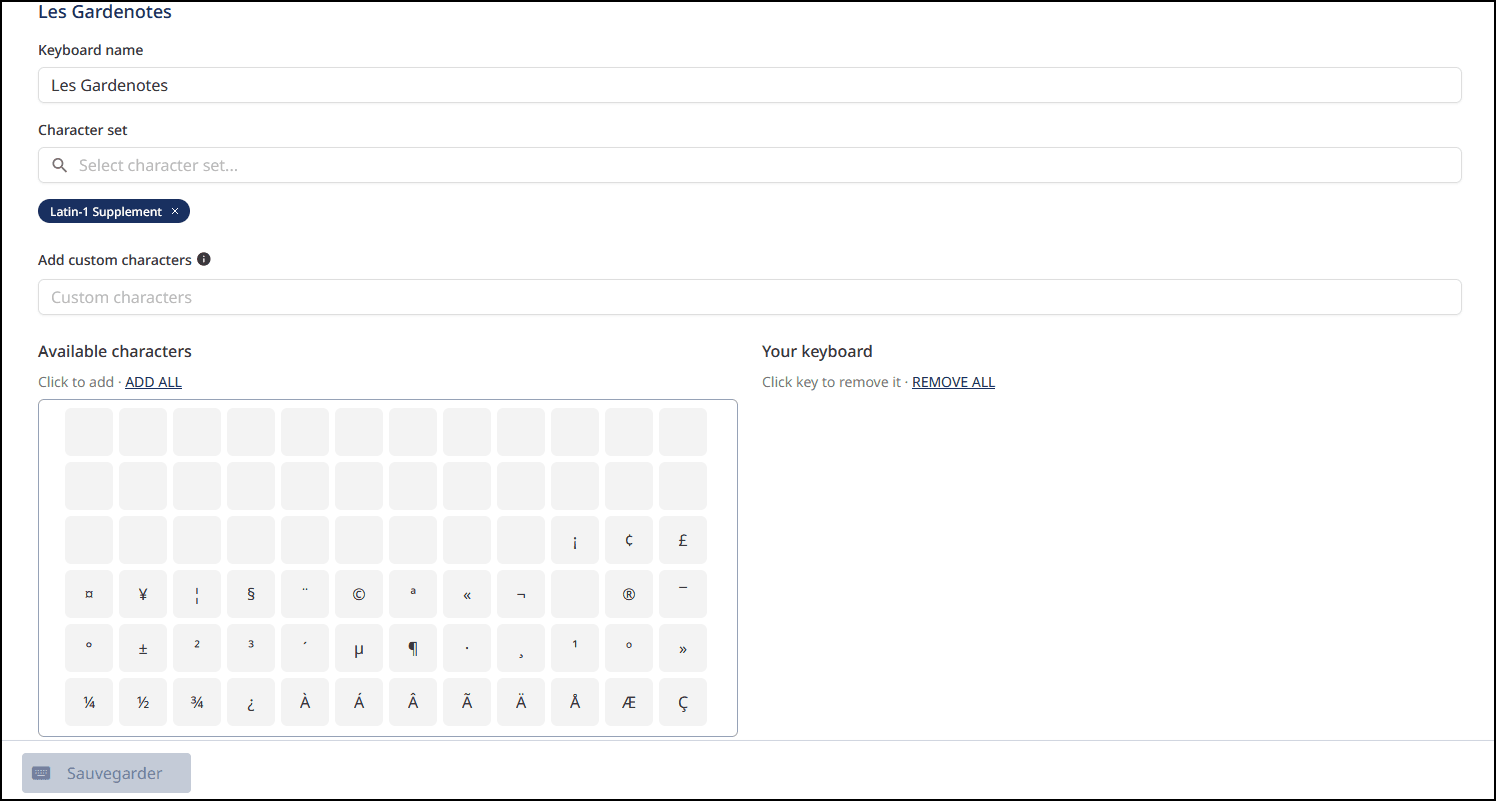
Lorsque vous avez sélectionné le jeu de caractères, le nom de celui-ci (ex. Latin-1 Supplement) est affiché sous le champ « Character Set ». Le tableau des unicodes de ce jeu de caractères est également affiché.
6.
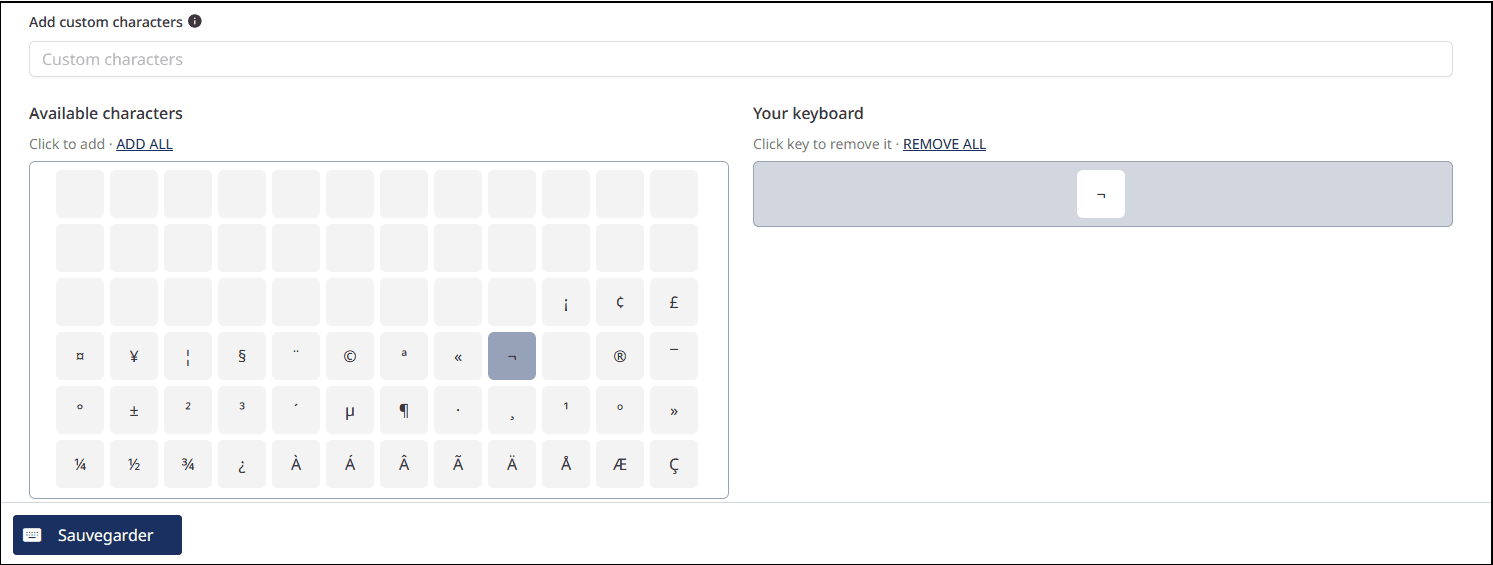
Vous pourriez ajouter tous les caractères du jeu en sélectionnant le lien ADD ALL. Cependant, dans cet exemple, nous voulons sélectionner uniquement le caractère ‘signe négation » dans le tableau. Sélectionnez le caractère. Celui-ci sera ajouté à la droite de l’écran.
7.
| Symbole | Jeu de caractères | Nom du signe |
| £ | Latin 1 Supplement | Symbole Livre (monétaire) |
| ₶ | Currency Symbols | Livre tournois |
| Ȣ | Latin Extended B | Lettre majuscule latine Ou |
| Ȣ | Latin Extended B | Lettre minuscule latine ou |
| Ꝑ | Latin Extended D | Lettre majuscule latine P À jambage barré |
| ꝑ | Latin Extended D | Lettre minuscule latine p barré à travers la descendante |
| Ꝓ | Latin Extended D | Lettre majuscule latine P À fioriture |
| ꝓ | Latin Extended D | Lettre minuscule latine P À fioriture |
| Ꝯ | Latin Extended D | Lettre majuscule latine con |
| ꝯ | Latin Extended D | Lettre minuscule latine con |
| Caractère à ajouter au besoin | ||
| œ | Latin Extended A | Digramme soudé minuscule latin oe |